

hisdran
NOKIA 8260
ACTUALIZACIÓN JUNIO 2026
 \nSeguro que más de una vez has borrado sin querer algún vídeo de tu smartphone y al momento te has dado cuenta de que esa no era el vídeo que querías borrar. Lo mismo con las fotos, archivos y demás... ¿Cómo es de estresante ese momento? Pero tranquilo, antes de echarte a las manos a la cabeza, no te preocupes, puedes recuperar el vídeo borrado de tu Android o cualquier otro archivo. Lo más importante es mantener la calma y actuar con rapidez. Y seguir nuestros pasos, eso también.\n\n\nDesactiva las conexiones\nLo primero que tienes que hacer es desactivar la conexión WiFi y los datos de tu smartphone. El motivo es la sincronización. Y es que cuando se eliminan datos (música, fotos, vídeos...) no se eliminan realmente. En la memoria, delante del archivo se pone una marca que dice que este espacio puede ser utilizado para otra cosa.\nAsí que hasta que no se sobre-escribe algo sobre esta parte de la memoria del dispositivo no se borra definitivamente. Por eso es importante actuar con rapidez. Vamos a darte dos opciones para recuperar tus vídeos, fotos o archivos borrados en Android: una para usuarios root y otra para usuarios no root.\nRecuperar fotos y vídeos borrados en Android (o cualquier otro archivo) sin root \nLo primero que debes hacer es conectar la memoria del móvil (interna o externa) como un Dispositivo de Almacenamiento Masivoen el ordenador, es decir, como si fuera una memoria USB para acceder a los datos que tenemos almacenados.\nConecta un cable USB al ordenador y luego al dispositivo. Si el archivo estaba en una memoria externa microSD que no está formateada como memoria interna del dispositivo también puedes sacarla del teléfono y utilizar un adaptador de memoria micro SD para introducirla en el ordenador.\nAhora descarga e instala Recuva(la versión gratis, no hace falta comprarlo), que es un programa para recuperar archivos. Puedes intentarlo con otro programa, pero Recuva es el más recomendado para este tipo de acciones.\n\n
  Hay momentos imborrables que no quieres perder. / © AndroidPIT\nAl ejecutar Recuva lo primero que hay que hacer es seleccionar los tipos de archivos que deseas recuperar: Imágenes, Vídeos, Música, Documentos, etc. Luego se elige la opción para recuperar desde una localización específica y la letra en la cual se encuentra la memoria del teléfono de la cual deseas recuperar los Archivos. Recuva busca en todo el sistema. Tarda varios minutos dependiendo del tamaño y de la ocupación de la memoria. Una vez termina la búsqueda, Recuva nos devuelve todo los archivos que han sido borrados pero no se ha sebreescrito en ellos, en su calidad original.\nImportante:Cuando Recuva termine de encontrar los archivos borrados y quieras recuperarlos, hazlo en la memoria del ordenador y no en la del teléfono, ya que a veces puede causar conflictos y dañar la recuperación. Al recuperar siempre tienes que elegir una unidad diferente.\nRecuperar fotos y vídeos borrados en Android (o cualquier otro archivo) si eres root\nDescarga en tu ordenador el programa gratuito Dr. Fone disponible para Mac o PC. Existen otro programas disponibles pero Dr. Fone nos ha dado siempre muy buenos resultados.\nInstala el programa, ejecútalo y registrate. Verás esta pantalla:\n
 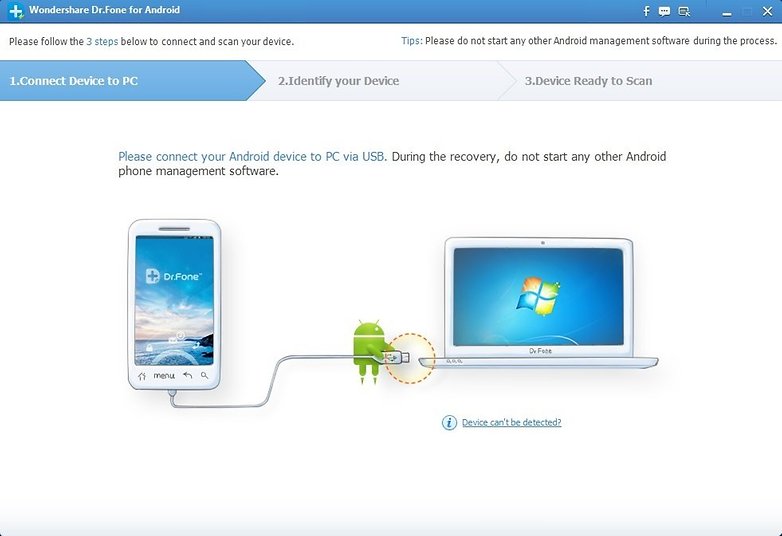 Conecta tu smartphone al ordenador con un USB. / © AndroidPIT / Wondershare\nConecta tu smartphone al ordenador a través de un cable USB. Tendrás que tener activada la depuración USB en tu dispositivo para que el proceso funciones. Para hacerlo solo tienes que ir aAjustes >Acerca del teléfono >y en 'Número de compilación'pulsa repetidas veces hasta que se active la opción.\n\nDe vuelta en Ajustes verás Opciones de desarrollo,ve hacia abajo hasta Depuración por USBy actívala. Verás una notificación en la parte inferior de la pantalla de Dr. Fone diciendo que la depuración por USB está activa.\nPara dispositivos con Android Lollipop, deberás autorizar a tu ordenador a través del mensaje de confirmación que aparecerá en tu teléfono.\nUna vez Dr. Fone se ha conectado con tu teléfono, podrás seleccionar entre varias categorías de archivos borrados. Nosotros nos centramos en los archivos fotográficos pero como puedes ver en la imagen tienes muchas más opciones.\n
 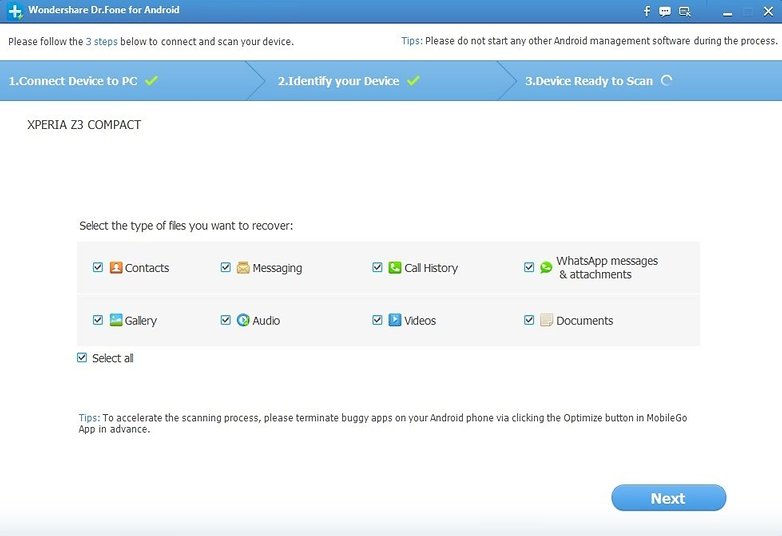 La mayoría de los programas de recuperación pueden ahorrar una gran variedad de datos importantes. / © AndroidPIT / Wondershare\nLa siguiente pregunta que te hace el ordenador es si deseas explorar los archivos borrados o todos los archivos. Si quieres una recuperación rápida, selecciona la opción de archivos borrados. Tendrás que aceptar la clave RSA haciendo clic en tu smartphone sobre Aceptar siempre. La conexión entre los dos dispositivos es segura.\nUna vez hecho esto, Dr. Fone analizará tu teléfono y lo reiniciará. Si recibes un mensaje en tu PC diciendo que tu teléfono se ha conectado de nuevo, ignóralo;simplemente deja que Dr. Fone haga su trabajo. Puede conceder todos los permisos a Dr. Fone sin miedo.\n
 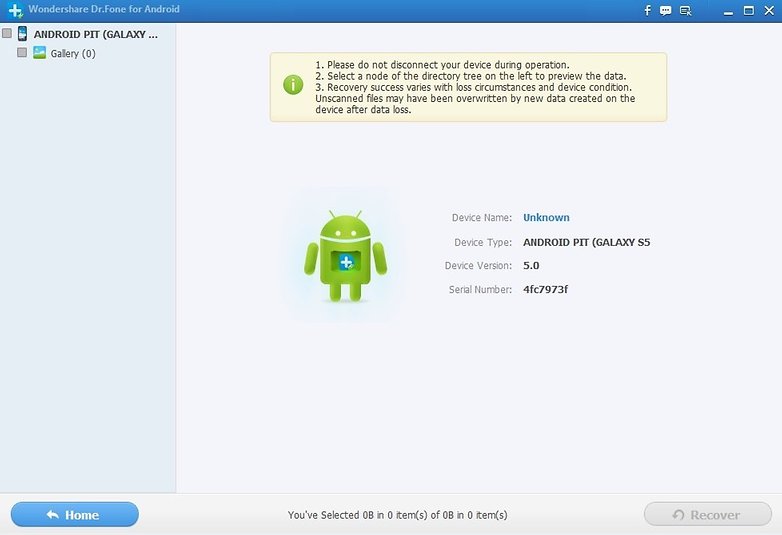 El programa escanea tu teléfono. / © AndroidPIT / Wondershare\nUna vez que Dr. Fone ha finalizado el análisis de tu teléfono recibirás los resultados en la pantalla en donde podrás marcar las casillas de los archivos que quieras recuperar, después haz clic en recuperar y los archivos se guardarán.\n
 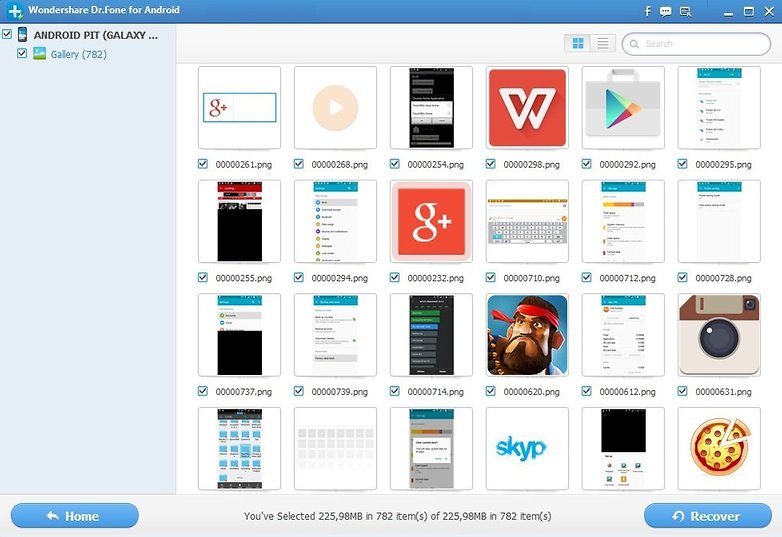 Sólo tienes que elegir los archivos que quieres guardar y pulsar recuperar. / © AndroidPIT / Wondershare\nComo ves, es bastante sencillo recuperar tus fotos si actúas a tiempo. Lo mejor para no perderlas en el futuro e tener una copia de seguridad de tus fotos.\nLa prevención, tu mejor arma\nSi quieres evitar en el futuro llevarte estos sustos, puedes hacer una copia de seguridad de tus fotos. Con Google Fotos podrás tener capacidad ilimitada (siempre que no sean muy grandes) para guardar tus fotos y la función de copia de seguridad es muy fácil de configurar.\nUna vez hayas instalada la aplicación solo tienes que ir a la configuración de la aplicación y elegir copia de seguridad y sincronización, de esa manera puedes elegir con qué frecuencia deseas hacer la copia de seguridad. Para que nunca más pierdas un vídeo o foto importante. Para los archivos puedes usar Google Drive que dispone de 15 GB gratis aunque hay una buena oferta alternativa para servicios en la nubedonde guardar tus datos.\nGoogle Fotos
 Google Drive
Si has borrado fotos o vídeos en un Android actual, mira primero la papelera de Google Fotos/Galería y tus copias en Google One, Drive, WhatsApp o el servicio del fabricante. Evita instalar apps de recuperación al azar en el mismo móvil: pueden sobrescribir datos y muchas prometen más de lo que hacen. Si el archivo era importante, deja de usar el teléfono cuanto antes, activa modo avión y valora conectar la memoria a un ordenador o acudir a un servicio profesional. Para tarjetas microSD, lo más seguro suele ser extraerla y trabajar desde un PC con una copia de la tarjeta.
\nSeguro que más de una vez has borrado sin querer algún vídeo de tu smartphone y al momento te has dado cuenta de que esa no era el vídeo que querías borrar. Lo mismo con las fotos, archivos y demás... ¿Cómo es de estresante ese momento? Pero tranquilo, antes de echarte a las manos a la cabeza, no te preocupes, puedes recuperar el vídeo borrado de tu Android o cualquier otro archivo. Lo más importante es mantener la calma y actuar con rapidez. Y seguir nuestros pasos, eso también.\n\n\nDesactiva las conexiones\nLo primero que tienes que hacer es desactivar la conexión WiFi y los datos de tu smartphone. El motivo es la sincronización. Y es que cuando se eliminan datos (música, fotos, vídeos...) no se eliminan realmente. En la memoria, delante del archivo se pone una marca que dice que este espacio puede ser utilizado para otra cosa.\nAsí que hasta que no se sobre-escribe algo sobre esta parte de la memoria del dispositivo no se borra definitivamente. Por eso es importante actuar con rapidez. Vamos a darte dos opciones para recuperar tus vídeos, fotos o archivos borrados en Android: una para usuarios root y otra para usuarios no root.\nRecuperar fotos y vídeos borrados en Android (o cualquier otro archivo) sin root \nLo primero que debes hacer es conectar la memoria del móvil (interna o externa) como un Dispositivo de Almacenamiento Masivoen el ordenador, es decir, como si fuera una memoria USB para acceder a los datos que tenemos almacenados.\nConecta un cable USB al ordenador y luego al dispositivo. Si el archivo estaba en una memoria externa microSD que no está formateada como memoria interna del dispositivo también puedes sacarla del teléfono y utilizar un adaptador de memoria micro SD para introducirla en el ordenador.\nAhora descarga e instala Recuva(la versión gratis, no hace falta comprarlo), que es un programa para recuperar archivos. Puedes intentarlo con otro programa, pero Recuva es el más recomendado para este tipo de acciones.\n\n Google Drive


